


Tối ưu hóa & Chẩn đoán Mạng (Network)
1. Hình ảnh giao diện
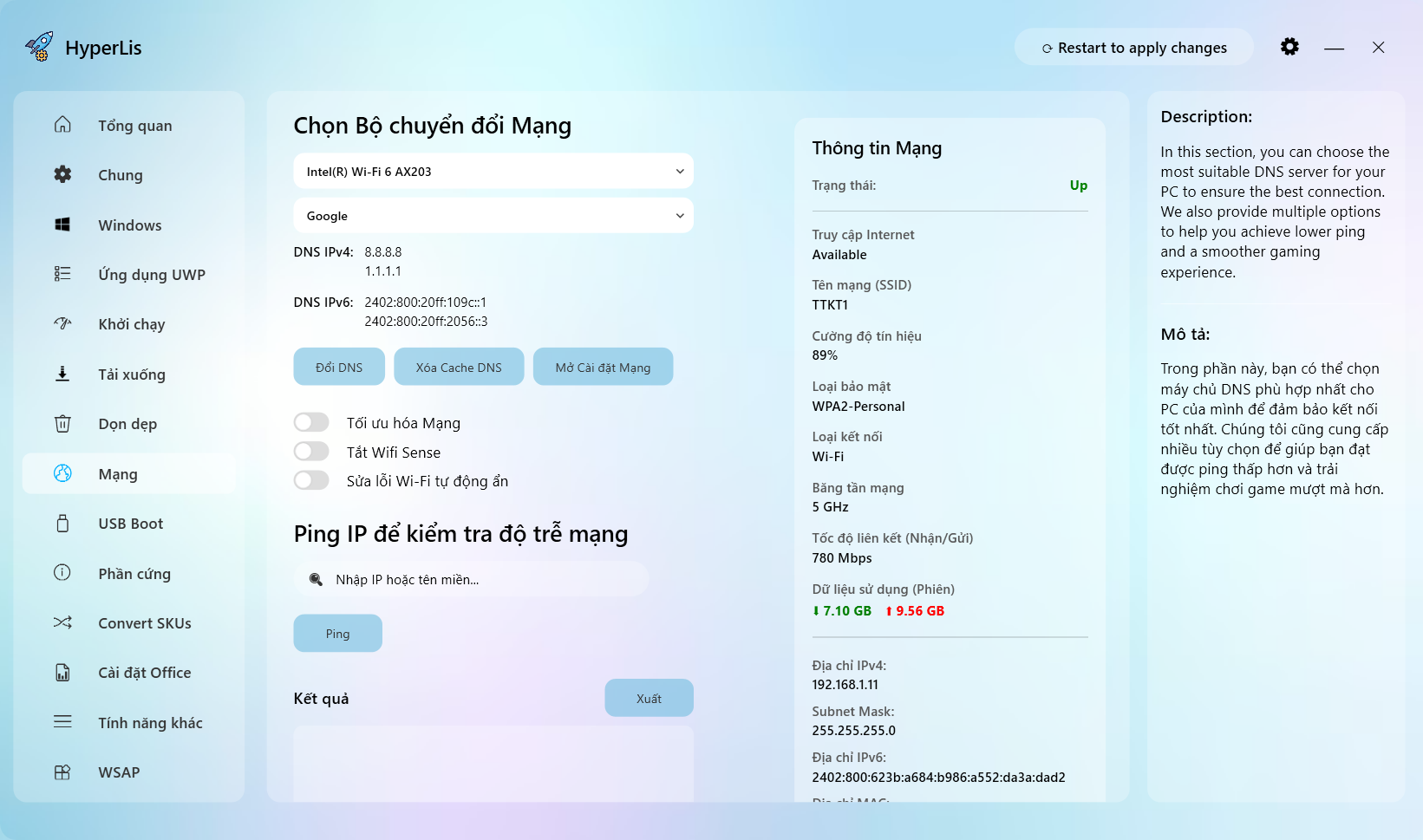
2. Tổng quan về phân hệ
Tab Mạng (Network) cung cấp một bộ công cụ toàn diện để theo dõi tình trạng kết nối, tối ưu hóa tốc độ truy cập internet và chẩn đoán độ trễ (ping). Đây là khu vực cực kỳ quan trọng đối với game thủ cần đường truyền ổn định và kỹ thuật viên IT cần tra cứu thông số mạng nhanh.
3. Các thành phần chính của phân hệ Mạng
Thông tin mạng thời gian thực (Network Information)
Bảng điều khiển bên phải cung cấp cái nhìn chi tiết và trực quan về kết nối mạng hiện tại:
- Status & Internet Access: Kiểm tra nhanh xem máy tính đã kết nối internet thành công hay chưa.
- Network Name (SSID) & Signal Strength: Hiển thị tên mạng Wi-Fi và cường độ tín hiệu thực tế (Ví dụ:
92%). - Connection Details: Cho biết loại kết nối (Wi-Fi / Ethernet), băng tần đang dùng (2.4 GHz / 5 GHz) và băng thông tối đa (Link Speed).
- Data Usage: Theo dõi lượng dữ liệu đã tải lên (Upload) và tải về (Download) trong phiên làm việc hiện tại.
- Technical IP Info: Hiển thị chi tiết IPv4, Subnet Mask, Gateway, DHCP Server và địa chỉ MAC vật lý.
Quản lý DNS (DNS Management)
Tăng tốc độ phân giải tên miền và vượt qua các trang web bị chặn:
- Select Network Adapter: Cho phép bạn chọn chính xác card mạng cần cấu hình (Ví dụ: Intel Wi-Fi 6 AX201).
- DNS Provider: Lựa chọn nhanh các nhà cung cấp DNS hàng đầu thế giới: Cloudflare (1.1.1.1) hoặc Google (8.8.8.8).
- Flush DNS Cache: Xóa sạch bộ nhớ đệm DNS để khắc phục ngay các lỗi không truy cập được trang web do bản ghi cũ hoặc bị lỗi.
- Set DNS: Áp dụng cấu hình DNS mới chỉ với một cú nhấp chuột mà không cần mở Control Panel phức tạp.
Tinh chỉnh tối ưu mạng (Network Optimization)
- Optimize Network: Tự động điều chỉnh các thông số hệ thống để ưu tiên băng thông và giảm thiểu tình trạng nghẽn mạng.
- Disable Wifi Sense: Tắt tính năng tự động chia sẻ mật khẩu Wi-Fi của Windows để tăng cường bảo mật.
- Fix Wi-Fi automatically hidden: Sửa lỗi Wi-Fi thường xuyên bị ẩn hoặc tự động ngắt kết nối không rõ nguyên nhân.
Kiểm tra độ trễ (Ping IP to check network latency)
- Ping Tool: Nhập địa chỉ IP hoặc tên miền (Ví dụ:
google.comhoặc server game) để đo độ trễ (ms) và tỷ lệ mất gói (Packet Loss). - Export: Xuất kết quả kiểm tra ra tệp tin để lưu trữ hoặc gửi cho bộ phận kỹ thuật phân tích.
4. Giá trị thực tế cho từng đối tượng
- Đối với Gamer:
- Giảm Ping tối đa: Dùng tính năng Set DNS sang Cloudflare kết hợp với Optimize Network để đạt độ trễ thấp nhất trong game online.
- Theo dõi tín hiệu Wi-Fi và ưu tiên băng tần 5 GHz để tránh hiện tượng giật lag (spike).
- Đối với IT Support & Helpdesk:
- Chẩn đoán nhanh thông số mạng (IP, Gateway, MAC) mà không cần mở CMD gõ lệnh
ipconfig. - Xử lý sự cố từ xa nhanh chóng với nút Flush DNS Cache và Fix Wi-Fi.
- Xuất báo cáo Ping chuyên nghiệp cho khách hàng.
- Chẩn đoán nhanh thông số mạng (IP, Gateway, MAC) mà không cần mở CMD gõ lệnh
5. Hướng dẫn sử dụng
- Mở HyperLis, chọn tab Mạng (Network).
- Chọn card mạng trong danh sách Select Network Adapter.
- Chọn DNS Provider mong muốn (khuyến nghị Cloudflare) và nhấn Set DNS.
- Nhấn Flush DNS Cache và bật Optimize Network.
- Nhập địa chỉ máy chủ vào ô Ping IP và nhấn Ping để kiểm tra độ trễ.