


Chế độ nguồn
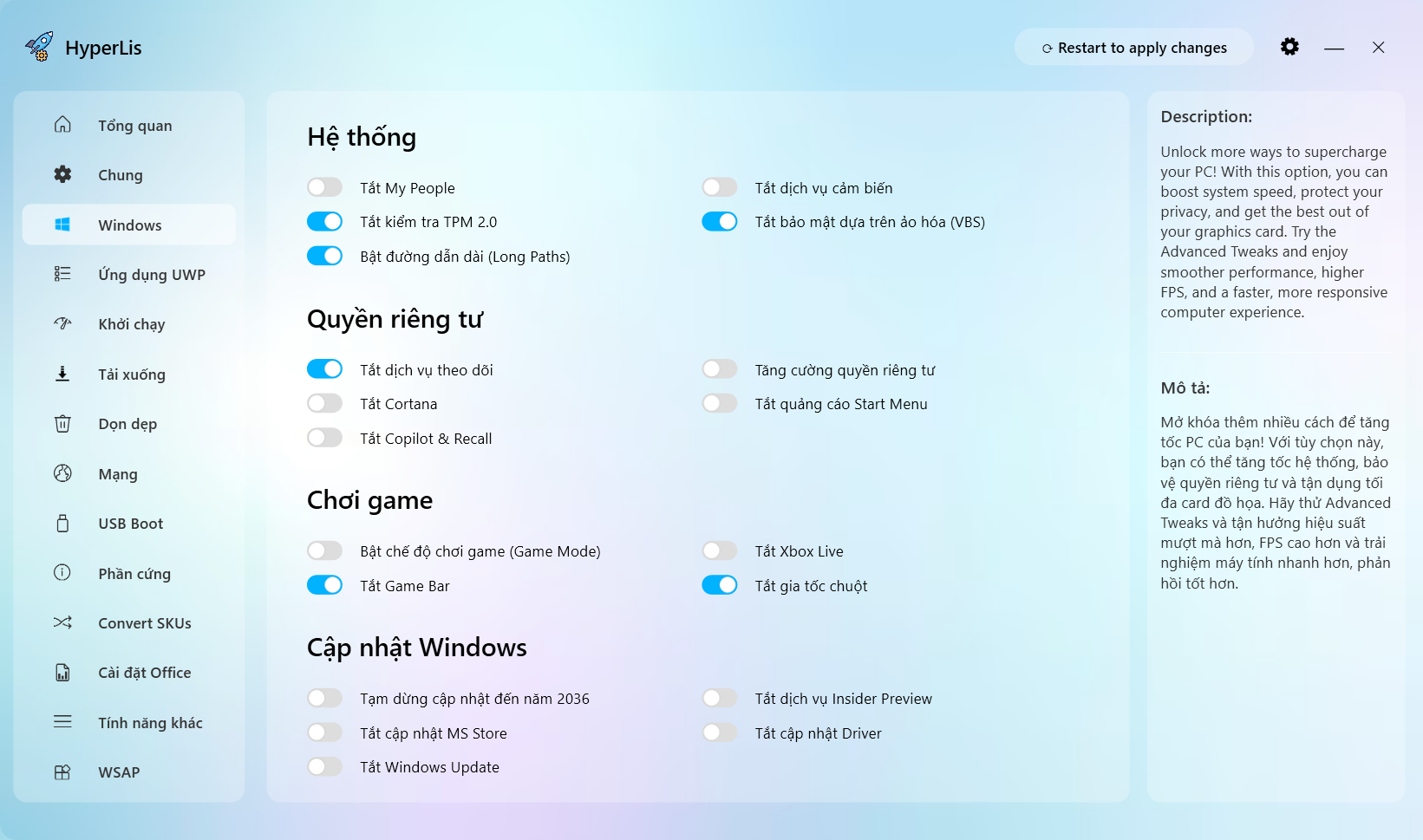
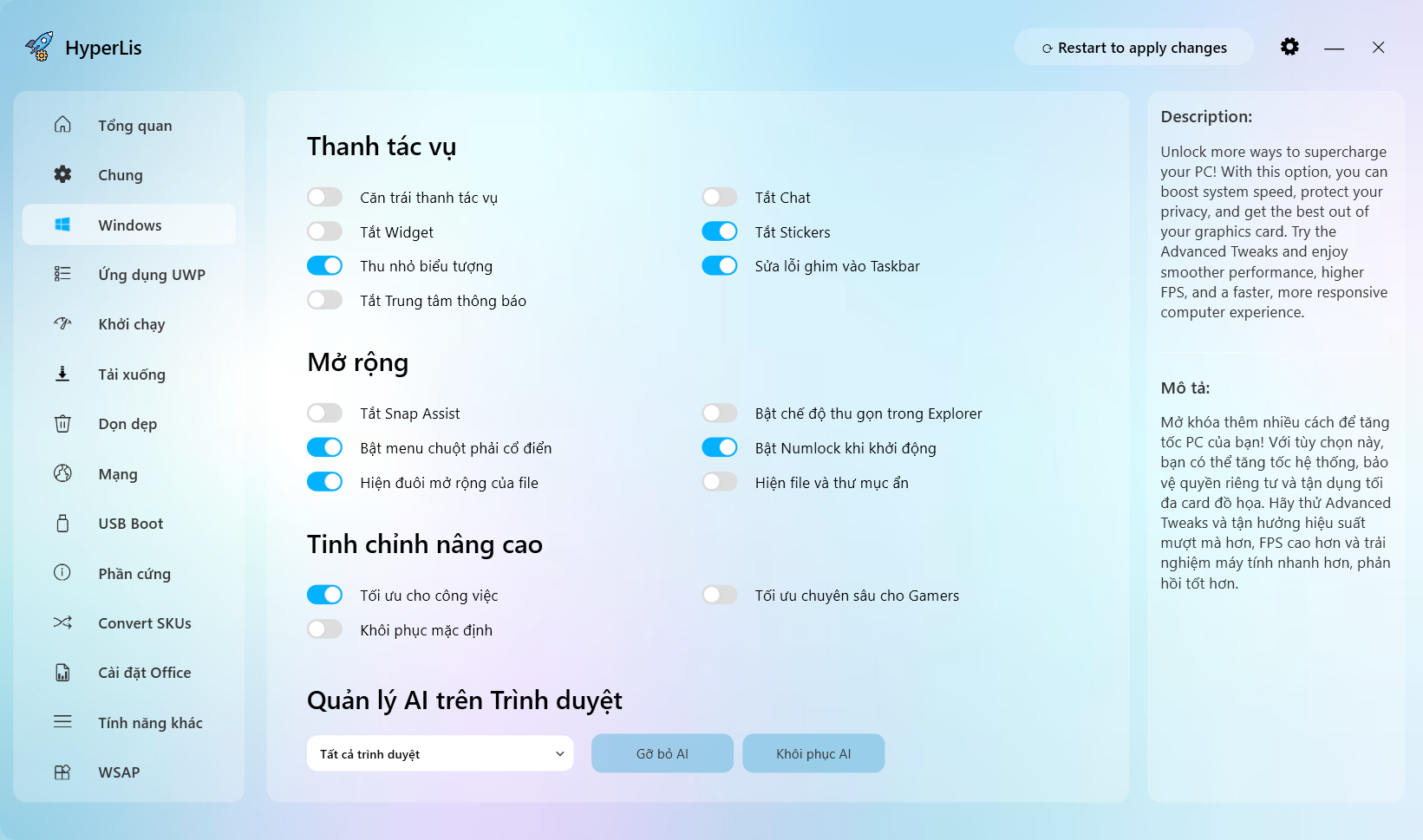
1. Hình ảnh giao diện
2. Bật Chế độ Hiệu năng cao
Kích hoạt chế độ Hiệu năng cao để tối đa hóa hiệu suất hệ thống bằng cách hạn chế các cơ chế tiết kiệm điện của CPU và các thành phần khác. Phù hợp cho hầu hết Laptop và PC.
Giá trị Registry bị ảnh hưởng
- Lệnh quản lý cấu hình nguồn điện Windows (Power Schemes):
- Nhân bản profile Hiệu năng cao:
powercfg.exe -duplicatescheme 8c5e7fda-e8bf-4a96-9a85-a6e23a8c635c - Kích hoạt profile:
powercfg.exe -setactive 8c5e7fda-e8bf-4a96-9a85-a6e23a8c635c
- Nhân bản profile Hiệu năng cao:
HKEY_LOCAL_MACHINE\SYSTEM\CurrentControlSet\Control\Power\User\PowerSchemesActivePowerScheme="8c5e7fda-e8bf-4a96-9a85-a6e23a8c635c"(REG_SZ)
3. Bật Chế độ Hiệu năng tối đa
Kích hoạt chế độ Hiệu năng tối đa (Ultimate Performance) nhằm loại bỏ độ trễ vi mô và tối ưu hiệu suất ở mức cao nhất cho các máy cấu hình mạnh.
Lưu ý
Không khuyến khích sử dụng trên Laptop.
Giá trị Registry bị ảnh hưởng
- Lệnh quản lý cấu hình nguồn điện Windows (Power Schemes):
- Nhân bản profile Hiệu năng tối đa:
powercfg.exe -duplicatescheme e9a42b02-d5df-448d-aa00-03f14749eb61 - Kích hoạt profile:
powercfg.exe -setactive e9a42b02-d5df-448d-aa00-03f14749eb61
- Nhân bản profile Hiệu năng tối đa:
HKEY_LOCAL_MACHINE\SYSTEM\CurrentControlSet\Control\Power\User\PowerSchemesActivePowerScheme="e9a42b02-d5df-448d-aa00-03f14749eb61"(REG_SZ)